This is an old revision of the document!
Table of Contents
Microsoft 365
Korzystamy z aplikacji w ramach platformy Microsoft 365. Proszę zapoznać się ze stroną: Szkolenia dotyczące platformy Microsoft 365.
Outlook – Microsoft 365
Od 14.02.2022 poczta e-mail dla domeny @bptorun.edu.pl obsługiwana jest przez Outlook w ramach platformy Microsoft 365.
Logowanie do Office 365
Logowanie odbywa się na stronie https://office.com (logowanie do wszystkich usług platformy Microsoft 365) lub https://outlook.office.com (logowanie bezpośrednio do poczty Outlook).
MFA
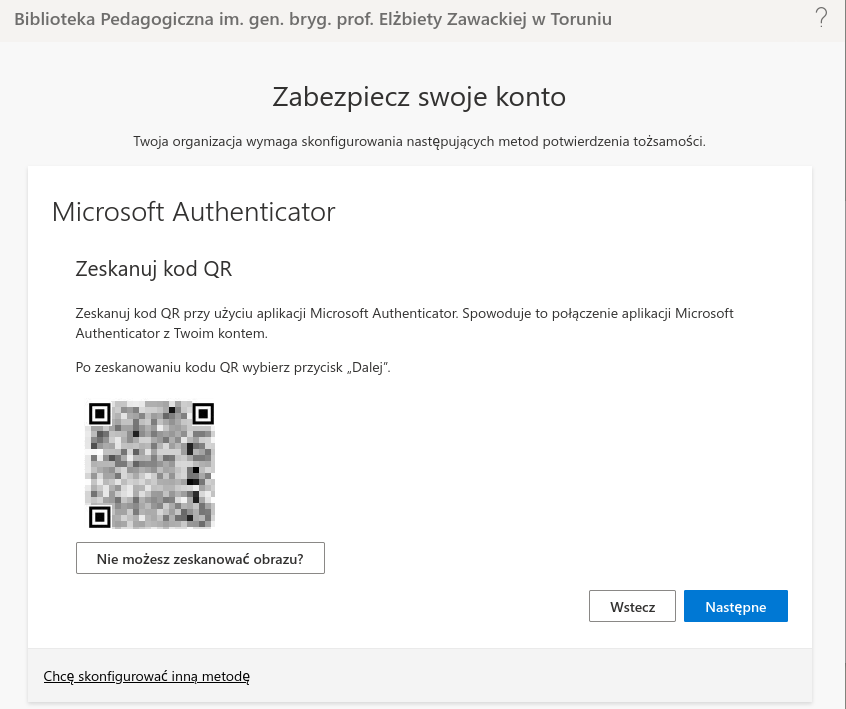
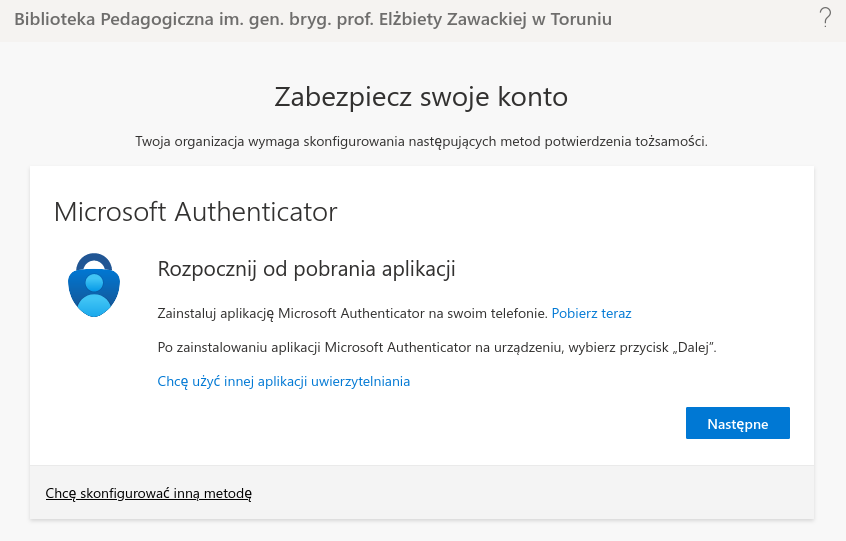
Na przełomie kwietnia/maja 2023 r. Microsoft wprowadza obowiązkowe uwierzytelnianie wieloskładnikowe. Jeżeli podczas próby logowania pojawi się ekran podobny do poniższego:
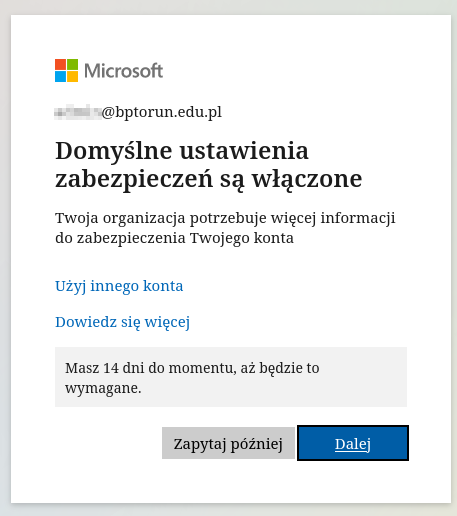 należy wybrać
 Dalej. Gdy pojawi się informacja o konieczności instalacji aplikacji, należy zainstalować aplikację Microsoft Authenticator na swoim (osobistym)urządzeniu mobilnym. Aplikacja na osobistym smartfonie umożliwia uwierzytelnienie i zapobiega nieautoryzowanym próbom logowania. Można korzystać też z innej aplikacji TOTP, ale korzystanie z Microsoft Authenticator będzie wygodniejsze.
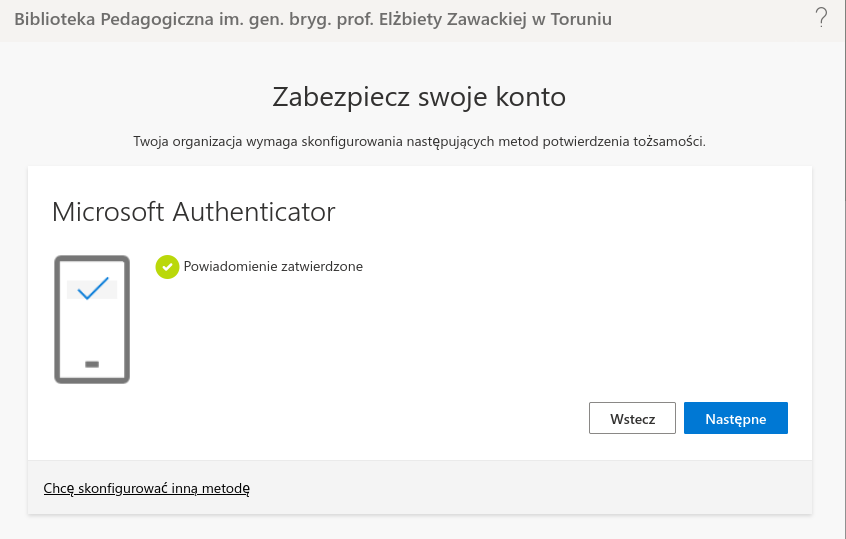
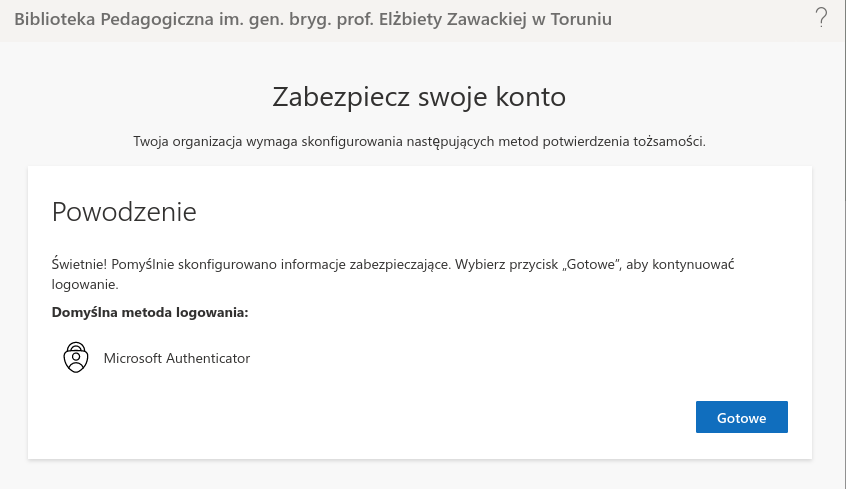
 Po zainstalowaniu aplikacji na smartfonie, należy kliknąć
 Następne
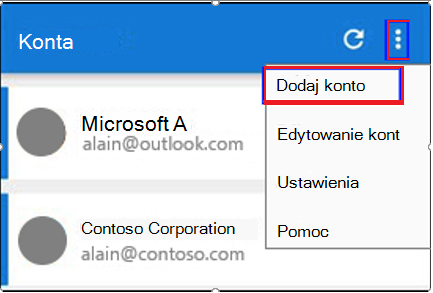
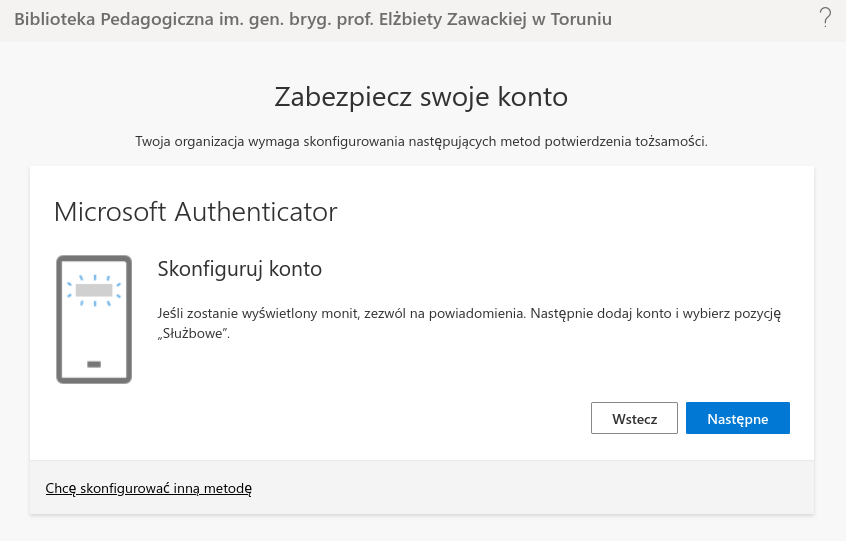 W aplikacji mobilnej należy dodać konto:
- Na Android wybierz pozycję Dodaj konto z ikony Dostosuj i kontrolka w prawym górnym rogu
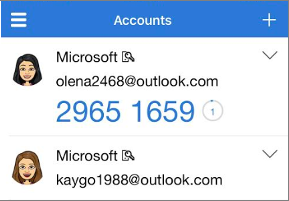
- Na iOS wybierz ikonę plus w prawym górnym rogu
- Wybierz
Dodaj konto, następnieKonto służbowe, następnieZeskanuj kod QR'biblioteka@bptorun.edu.pl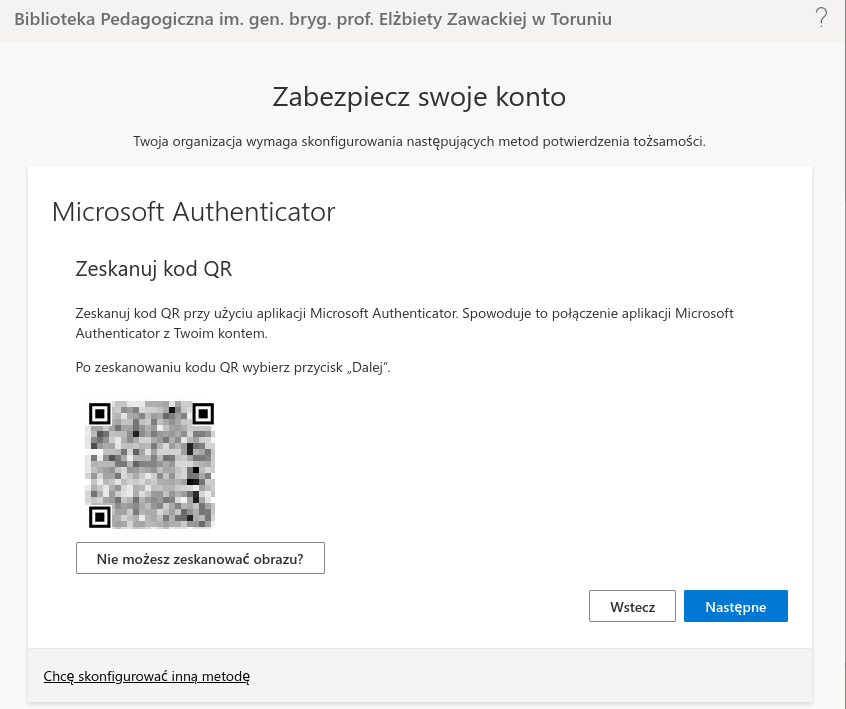
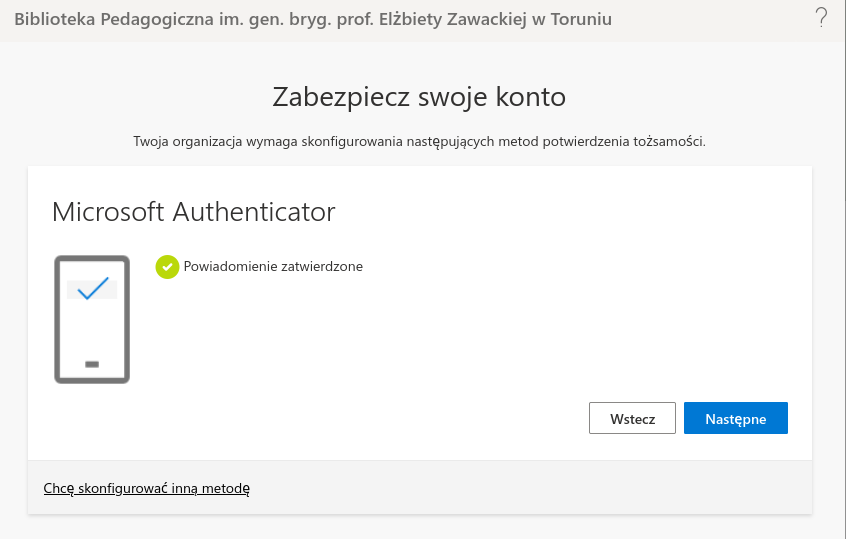
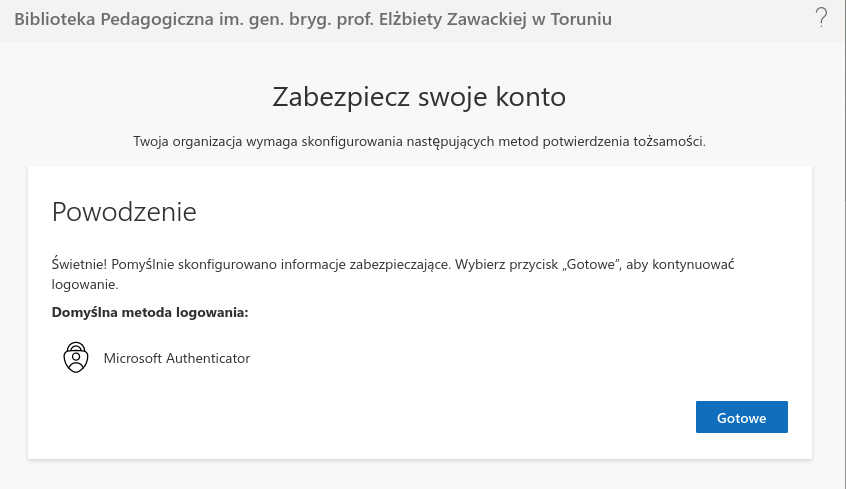 ===== Udostępnione skrzynki pocztowe =====
Udostępnione skrzynki pocztowe to skrzynki o adresach:
===== Udostępnione skrzynki pocztowe =====
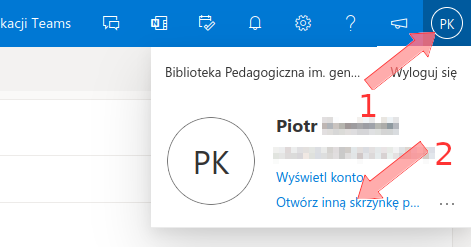
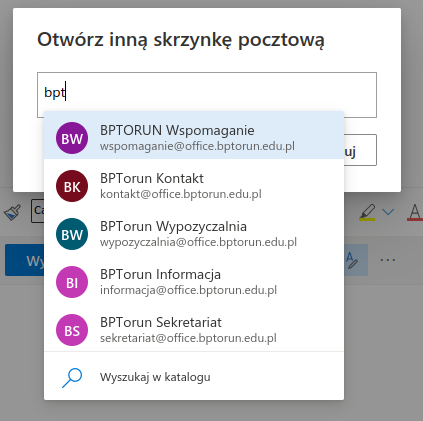
Udostępnione skrzynki pocztowe to skrzynki o adresach: ,kontakt@bptorun.edu.plitp. Do tych skrzynek nie można logować się bezpośrednio. Dostęp do udostępnionych skrzynek pocztowych mają uprawnione osoby, po zalogowaniu się do swojego osobistego konta. W ten sposób, możliwe jest korzystanie równocześnie z “osobistego” adresu email jak i z udostępnionej skrzynki pocztowej, w różnych oknach przeglądarki. Należy pamiętać, że * Korespondencja prowadzona z adresu skrzynek udostępnionych widoczna jest dla wszystkich osób posiadających uprawnienia dostępu do tych skrzynek. * Korzystanie ze skrzynek udostępnionych za pomocą systemowej aplikacji Poczta nie jest obecnie możliwe. == Metoda 1 - polecana == * Aby otworzyć udostępnioną skrzynkę pocztową należy kliknąć ikonę inicjałów w prawym górnym rogu swojego konta, a następnie wybrać opcjęOtwórz inną skrzynkę pocztową. System podpowiada właściwą nazwę podczas wpisywania nazwy skrzynki.Dodaj folder udostępniony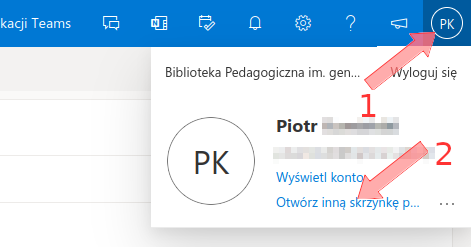
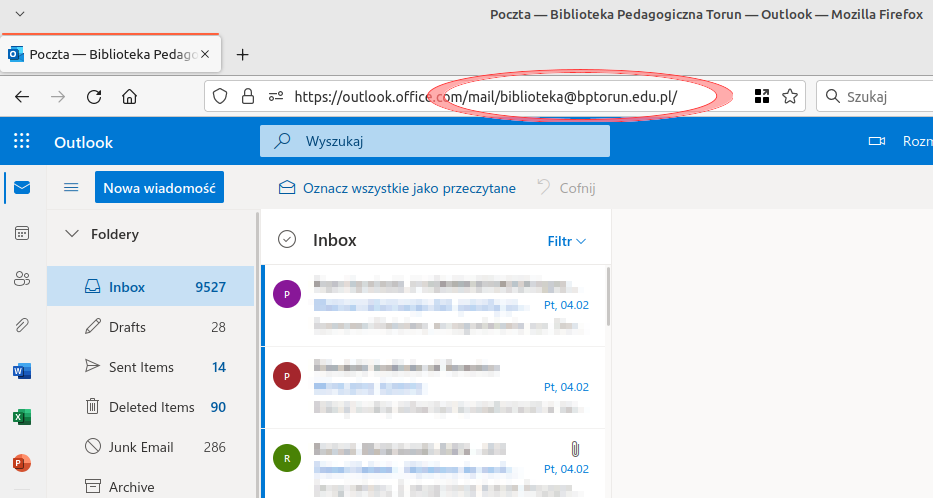
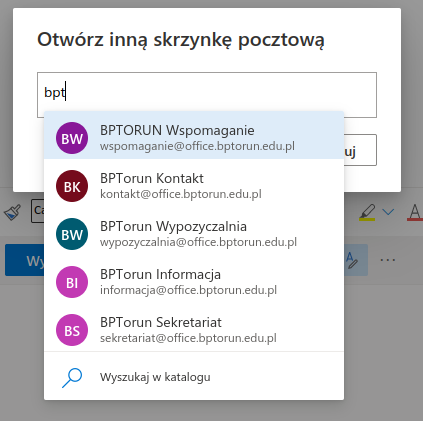 * Możliwe jest także bezpośrednie otwieranie udostępnionych skrzynek pocztowych za pomocą specjalnego adresu. Przykładowo, dla udostępnionej skrzynki pocztowej o adresie biblioteka@bptorun.edu.pl , adres, pod którym należy otworzyć okienko z pocztą to https://outlook.office.com/mail/biblioteka@bptorun.edu.pl/
 == Metoda 2 ==
Możliwe jest też korzystanie z udostępnionej skrzynki w ramach jednego okna Outlook. W tym celu należy kliknąć prawym przyciskiem myszy i wybrać
== Metoda 2 ==
Możliwe jest też korzystanie z udostępnionej skrzynki w ramach jednego okna Outlook. W tym celu należy kliknąć prawym przyciskiem myszy i wybrać .Dodaj kolejne konto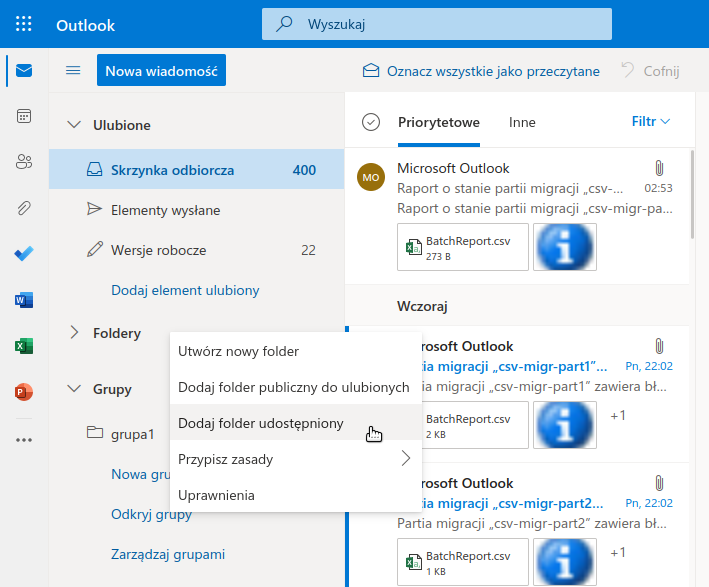 System podpowiada właściwą nazwę podczas dodawania:
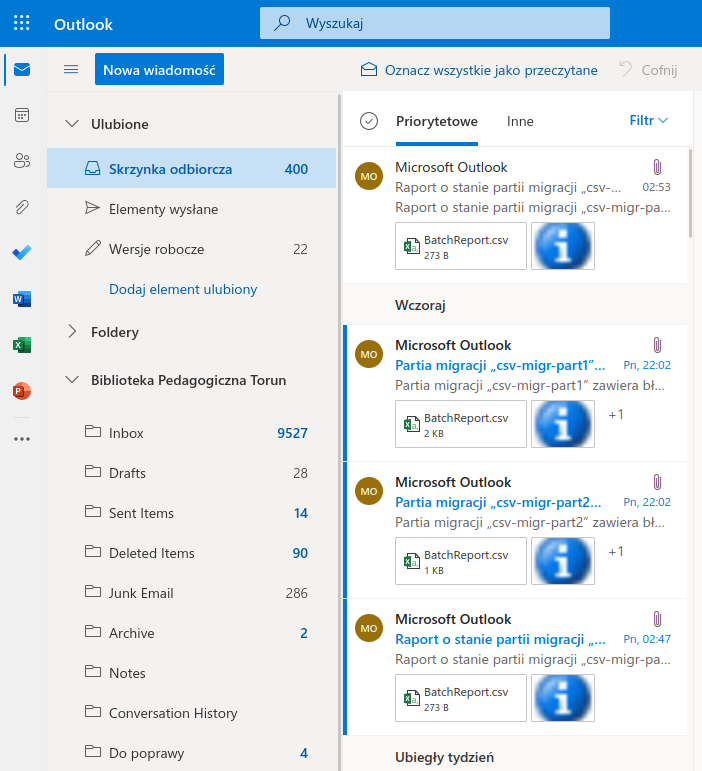
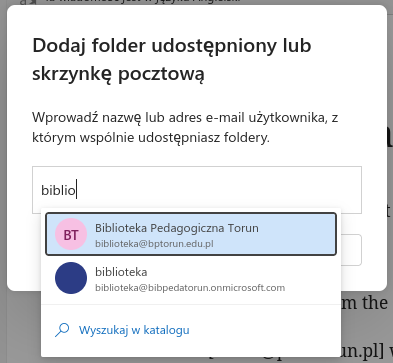 Po dodaniu skrzynki, w drzewie folderów jest ona widoczna.
Uwaga, skrzynka prezentowana w tym widoku nie grupuje wiadomości w ramach wątku.
Po dodaniu skrzynki, w drzewie folderów jest ona widoczna.
Uwaga, skrzynka prezentowana w tym widoku nie grupuje wiadomości w ramach wątku.
 ===== Poczta w telefonie =====
==== Android ====
Na telefonach z systemem Android można korzystać z aplikacji Outlook lub Gmail.
=== Outlook ===
Instalacja aplikacji Outlook - informacje na stronach Microsoft.
=== Aplikacja Gmail ===
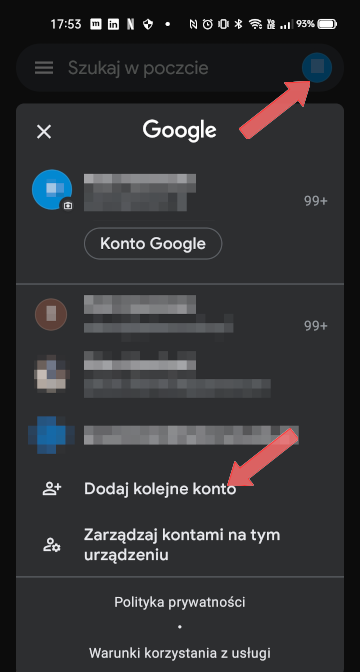
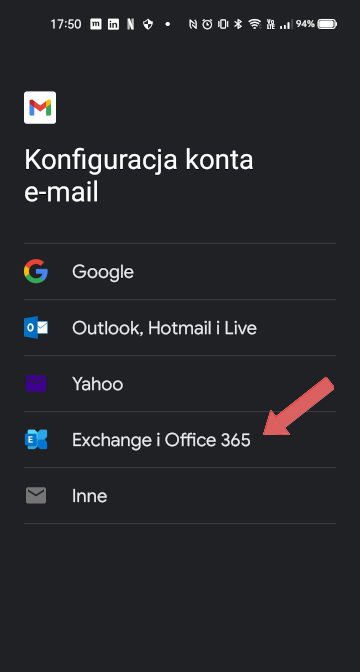
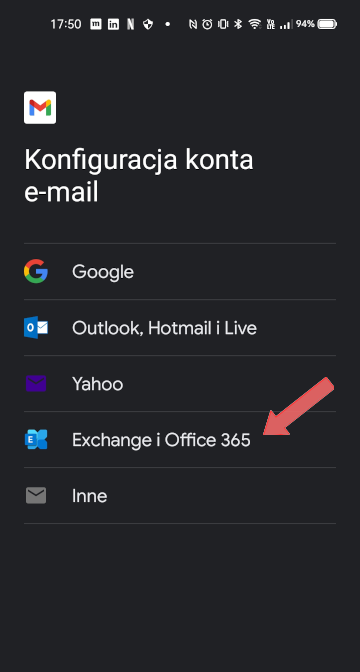
Możliwe jest także korzystanie z aplikacji Gmail - z poziomu tej aplikacji należy otworzyć konfigurację kont i wybrać
===== Poczta w telefonie =====
==== Android ====
Na telefonach z systemem Android można korzystać z aplikacji Outlook lub Gmail.
=== Outlook ===
Instalacja aplikacji Outlook - informacje na stronach Microsoft.
=== Aplikacja Gmail ===
Możliwe jest także korzystanie z aplikacji Gmail - z poziomu tej aplikacji należy otworzyć konfigurację kont i wybrać a następnieExchange i Office 365.Ta wiadomość jest przeznaczona do wyłącznego użytku jej adresata. Jeśli otrzymali Państwo tę wiadomość przez pomyłkę, prosimy o bezzwłoczne skontaktowanie się z nadawcą oraz jej usunięcie. Jeżeli nie są Państwo adresatem tej wiadomości, to jej wykorzystanie, w szczególności poprzez rozpowszechnianie, dystrybucję, powielanie, publikację wiadomości lub zawartych w niej informacji i/lub dokumentów, jest zabronione.''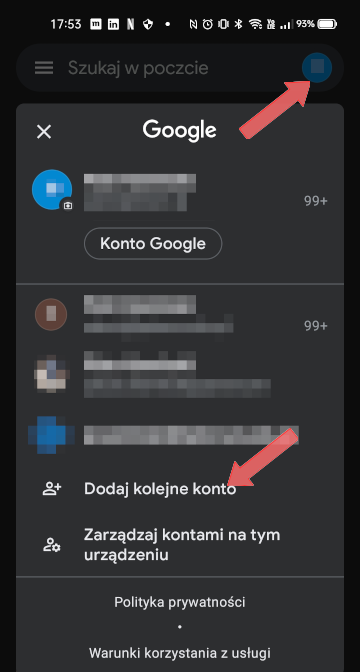
 ==== iOS ====
Na telefonach z systemem iOS można korzystać z aplikacji Outlook lub systemowej aplikacji Mail.
=== Outlook ===
Instalacja aplikacji Outlook - informacje na stronach Microsoft.
=== Aplikacja Mail ===
Konfigurowanie konta e-mail usługi Microsoft 365, programu Exchange lub usługi Outlook.com w aplikacji Mail systemu iOS
====== Stopka ======
* Możliwe, a nawet zalecane jest dodanie własnej stopki z informacjami kontaktowymi.
* Dla wszystkich wiadomości wychodzących do adresatów zewnętrznych została ustawiona automatyczna stopka, której treść znajduje się poniżej. Tej treści nie należy dodawać do swojej stopki. UWAGA: Treść automatycznej stopki doklejana jest automatycznie przez serwer, zawsze na dole wiadomości (a więc także pod ewentualnie cytowaną treścią).
==== iOS ====
Na telefonach z systemem iOS można korzystać z aplikacji Outlook lub systemowej aplikacji Mail.
=== Outlook ===
Instalacja aplikacji Outlook - informacje na stronach Microsoft.
=== Aplikacja Mail ===
Konfigurowanie konta e-mail usługi Microsoft 365, programu Exchange lub usługi Outlook.com w aplikacji Mail systemu iOS
====== Stopka ======
* Możliwe, a nawet zalecane jest dodanie własnej stopki z informacjami kontaktowymi.
* Dla wszystkich wiadomości wychodzących do adresatów zewnętrznych została ustawiona automatyczna stopka, której treść znajduje się poniżej. Tej treści nie należy dodawać do swojej stopki. UWAGA: Treść automatycznej stopki doklejana jest automatycznie przez serwer, zawsze na dole wiadomości (a więc także pod ewentualnie cytowaną treścią).